
PlentyONE Plugin Einrichtung
In nur wenigen Schritten erklären wir dir, wie du die PlentyONE-Integration von Loyalista installierst und einrichtest. Die Integration erlaubt es dir, die Loyalista-Funktionalitäten in deinen plentyShop einzubinden und somit deine Kunden langfristig an dich zu binden.
Wir empfehlen dir, nach erfolgreicher Einrichtung deines Plugins auch unsere Weiteren Erläuterungen sowie die Best Practices anzusehen.
Loyalista-Plugin installieren und bereitstellen
Klicke in deinem PlentyONE-System auf Plugins >> plentyMarketplace. Suche nach dem Plugin Loyalista und erwerbe bzw. installiere es kostenlos.
Füge das Plugin anschließend dem gewünschten Plugin-Set hinzu. Öffne hierzu unter Plugins >> Plugin-Set-Übersicht das Plugin-Set, das du bearbeiten möchtest. Klicke auf Plugin hinzufügen, wähle Loyalista aus der Liste aus und installiere das Plugin. Aktiviere das Loyalista-Plugin anschließend über den Schieberegler und stelle das Plugin-Set bereit.
Weitere Informationen zur Installation und Bereitstellung von Plugins findest du im PlentyONE-Handbuch.
Plugin-Verbindung einrichten
Die Verbindung zwischen PlentyONE und Loyalista wird per OAuth2 über den PlentyONE-Assistenten eingerichtet:
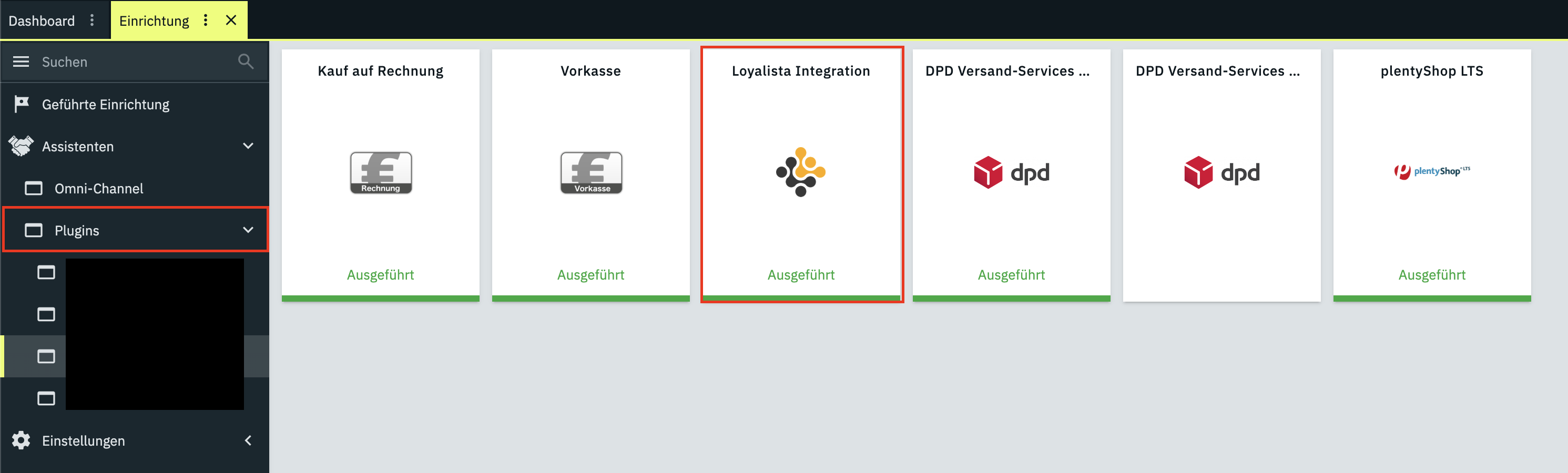
- Navigiere in deinem PlentyONE-System zu Einrichtung >> Assistenten >> Plugins.
- Wähle das Plugin-Set aus, in welchem das Loyalista-Plugin installiert und bereitgestellt ist.
- Wähle dort das Loyalista Integration Plugin aus (Bild 1). Der Assistent öffnet sich.
- Klicke im Assistenten auf MIT LOYALISTA VERBINDEN (Bild 2). Du wirst zur Autorisierung weitergeleitet. Logge dich, falls noch nicht geschehen, in dein Loyalista-Konto ein und bestätige die Verknüpfung.
- Nach erfolgreicher Verbindung erscheint eine Bestätigungsmeldung und du wirst automatisch zurück in den Assistenten geleitet.
- Schließe den Assistenten ab, um die Einrichtung der Verbindung abzuschließen.

Plugin-Inhalt bearbeiten
Öffne die Loyalista-Inhaltseinstellungen, indem du im Plugin auf Inhalt klickst (Bild 3). Hier findest du vorgefertigte Texte und Konfigurationen, die an verschiedenen Stellen in den Widgets deines plentyShops angezeigt werden. Die vorgefertigten Texte und Einstellungen sind Vorschläge und sollen dir den Einstieg mit Loyalista erleichtern.
Für die Texte stehen jeweils separate Felder für die deutsche und die englische Sprache zur Verfügung. Du kannst alle Texte individuell anpassen. Klicke nach jeder Änderung auf Speichern  .
.
Tabelle 1, Tabelle 2, Tabelle 3 und Tabelle 4 erläutern die jeweiligen Texte und Widgets:
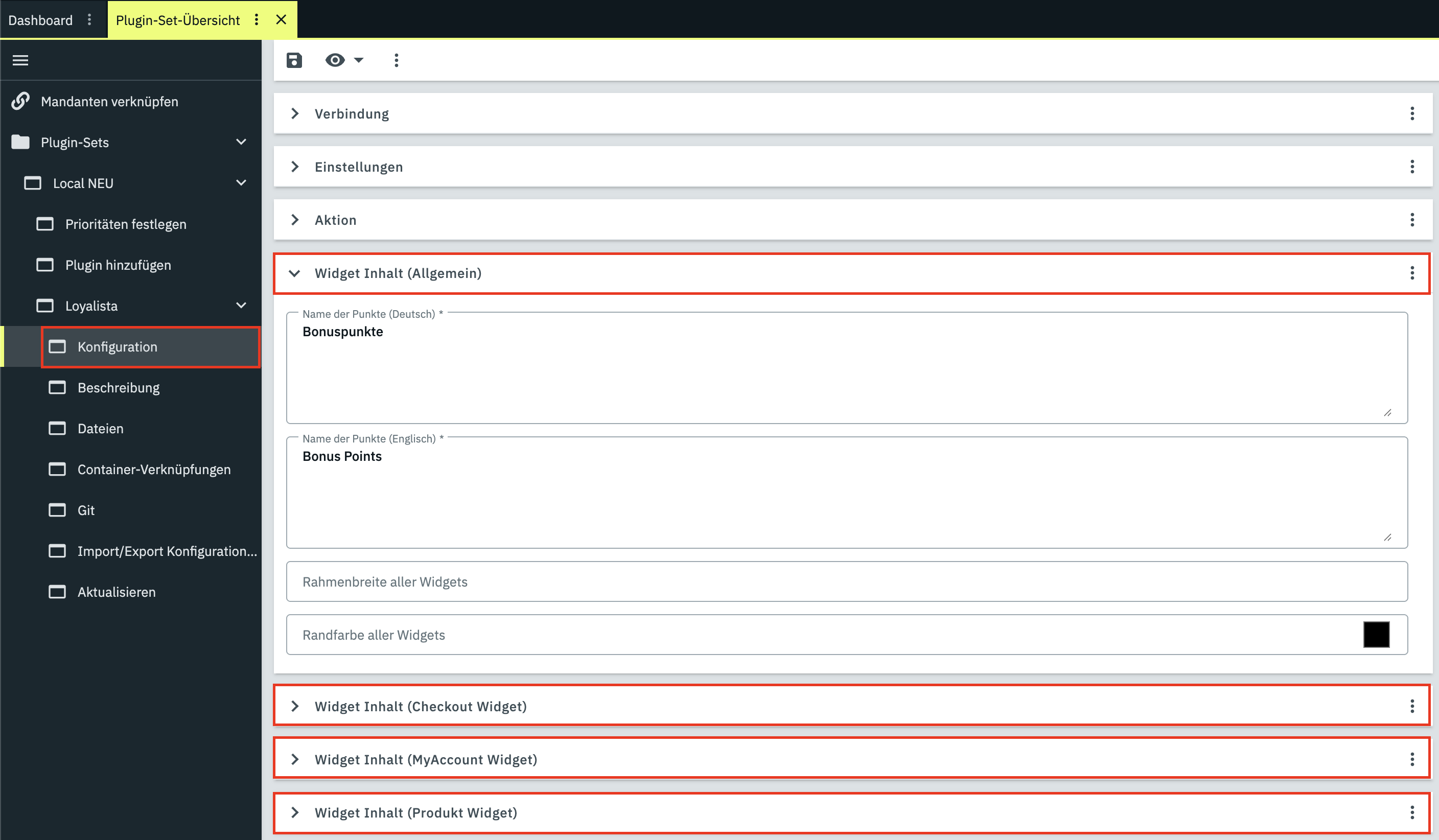
Widget-Inhalt (Allgemein)
| Feld | Erläuterung |
|---|---|
| Name der Punkte | Geben Sie hier den Namen für Ihre Punkte ein (z. B. Punkte, Herzen, Taler). |
| Randbreite aller Widgets | Geben Sie hier die Breite des Rahmens in Pixel (px) ein (Standard ist 1). Wenn das Feld leergelassen wird, wird das CSS der Seite bzw. des Themes verwendet. Wenn ein Wert eingetragen wird, wird das CSS der Seite bzw. des Themes überschrieben. |
| Randfarbe aller Widgets | Geben Sie hier die Farbe des Rahmens als hexadezimalen Farbcode ein (z. B. #000000). Wenn das Feld leergelassen wird, wird das CSS der Seite bzw. des Themes verwendet. Wenn ein Wert eingetragen wird, wird das CSS der Seite bzw. des Themes überschrieben. |
Widget-Inhalt (Checkout-Widget)
| Feld | Erläuterung |
|---|---|
| Überschrift | Geben Sie hier die Überschrift für das Checkout/Warenkorb-Widget ein. |
| Texthinweis für unregistrierte Benutzer | Geben Sie hier den Text ein, welcher nicht eingeloggten Benutzern angezeigt wird. Verfügbare Variable: [points_for_signup]. |
| Texthinweis für registrierte Benutzer | Geben Sie hier den Text ein, welcher eingeloggten Benutzern angezeigt wird. Verfügbare Variable: [account_balance]. |
| Texthinweis für kein Einlösen der Punkte | Geben Sie hier den Text ein, der angezeigt wird, wenn keine Punkte zum Einlösen ausgewählt wurden. |
| Texthinweis für vollständiges Einlösen der Punkte | Geben Sie hier den Text ein, der angezeigt wird, wenn alle verfügbaren Punkte zum Einlösen ausgewählt wurden. |
| Texthinweis für teilweises Einlösen der Punkte | Geben Sie hier den Text ein, der angezeigt wird, wenn nur ein Teil der Punkte zum Einlösen ausgewählt wurde. Verfügbare Variable: [redeemed_points]. |
Widget-Inhalt (MyAccount-Widget)
| Feld | Erläuterung |
|---|---|
| Überschrift | Geben Sie hier die Überschrift für das MyAccount-Widget ein. |
| Texthinweis für unregistrierte Benutzer | Geben Sie hier den Text ein, welcher nicht eingeloggten Benutzern angezeigt wird. Verfügbare Variable: [points_for_signup]. |
| Texthinweis für das Beenden der Teilnahme | Geben Sie hier den Text ein, der unter dem Button zum Beenden der Teilnahme angezeigt wird. |
| Texthinweis zu einlösbaren Punkten | Geben Sie hier den Text ein, welcher für die einlösbaren Punkte angezeigt wird. Verfügbare Variable: [account_balance]. |
| Texthinweis für gesperrte Punkte | Geben Sie hier den Text ein, welcher für die aktuell gesperrten Punkte angezeigt wird. Verfügbare Variable: [locked_balance]. |
| Texthinweis zu ablaufenden Punkten | Geben Sie hier den Text ein, welcher für die bald ablaufenden Punkte angezeigt wird. Verfügbare Variable: [expiring_points], [expiry_date]. |
| Texthinweis zum Zusammenführen von Konten | Geben Sie hier den Text ein, welcher Benutzern angezeigt wird, wenn die Möglichkeit besteht, Konten zusammenzuführen. |
| Texthinweis zu Punkten für Geburtstag | Geben Sie hier den Text ein, welcher als Hinweis für die Punkte zum Geburtstag angezeigt wird. Verfügbare Variable: [points_for_birthday]. |
Widget-Inhalt (Product-Widget)
| Feld | Erläuterung |
|---|---|
| Überschrift | Geben Sie hier die Überschrift für das Produkt-Widget ein. |
| Texthinweis für unregistrierte Benutzer | Geben Sie hier den Text ein, welcher unregistrierten Benutzern die Punkte für dieses Produkt anzeigt. Verfügbare Variable: [points_per_product]. |
| Texthinweis für registrierte Benutzer | Geben Sie hier den Text ein, welcher registrierten Benutzern die Punkte für dieses Produkt anzeigt. Verfügbare Variable: [points_per_product]. |
| Texthinweis für Extra-Punkte für registrierte Benutzer | Geben Sie hier den Text ein, welcher den Benutzern die Extra-Punkte für dieses Produkt anzeigt, falls in Loyalista welche für das Produkt oder die Kategorie definiert wurden. Verfügbare Variable: [extra_points]. |
Template-Variablen
Innerhalb der Inhaltsfelder können bestimmte Template-Variablen verwendet werden. Template-Variablen sind Platzhalter, welche vom Plugin automatisch durch bestimmte Begriffe bzw. Werte ersetzt werden. Die folgende Tabelle enthält eine Auflistung der zur Verfügung stehenden Template-Variablen.
| Template-Variable | Erläuterungen |
|---|---|
| [points_label] | Gibt den Namen der Punkte aus. |
| [points_for_signup] | Gibt die Anzahl an Punkten aus, welche Benutzer für die Anmeldung am Bonusprogramm erhalten. |
| [number_of_points_shopping_cart] | Gibt die Anzahl an Punkten aus, welche im Falle eines Kaufabschlusses für den aktuellen Warenkorb gutgeschrieben werden. |
| [account_balance] | Gibt die Anzahl der einlösbaren Punkte aus. |
| [value_of_account_balance] | Gibt den Wert in € der einlösbaren Punkte aus. |
| [date_of_expiry] | Gibt aktuell den Wert 30 aus. Dies ist der Zeitraum in Tagen, welcher bei der Template-Variable [amount_of_points] zugrunde gelegt wird. |
| [amount_of_points] | Gibt die Anzahl an Punkten aus, welche in den nächsten [date_of_expiry] Tagen verfallen. |
| [number_of_points] | Gibt die Anzahl an Standard-Punkten aus, welche für einen Artikel des aktuellen Produktes gutgeschrieben werden. |
| [points_for_product] | Gibt die Anzahl an Standard-Punkten aus, welche für einen Artikel des aktuellen Produktes gutgeschrieben werden. |
| [number_of_extra_points] | Gibt die Anzahl an Extra-Punkten aus, welche für einen Artikel des aktuellen Produktes gutgeschrieben werden. |
| [points_for_birthday] | Gibt die Anzahl an Punkten aus, welche Benutzer für ihren Geburtstag erhalten. |
| [total_number_of_redeemable_points] | Gibt die Anzahl der aktuell einlösbaren Punkte aus. |
| [total_number_of_locked_points] | Gibt die Anzahl der aktuell gesperrten Punkte aus. |
Bonusprogramm-Einstellungen anpassen
Klicke im Plugin auf Einstellungen (Bild 4). Hier kannst du dein Bonusprogramm gezielt konfigurieren. Bestätige deine Eingaben anschließend mit einem Klick auf Speichern .
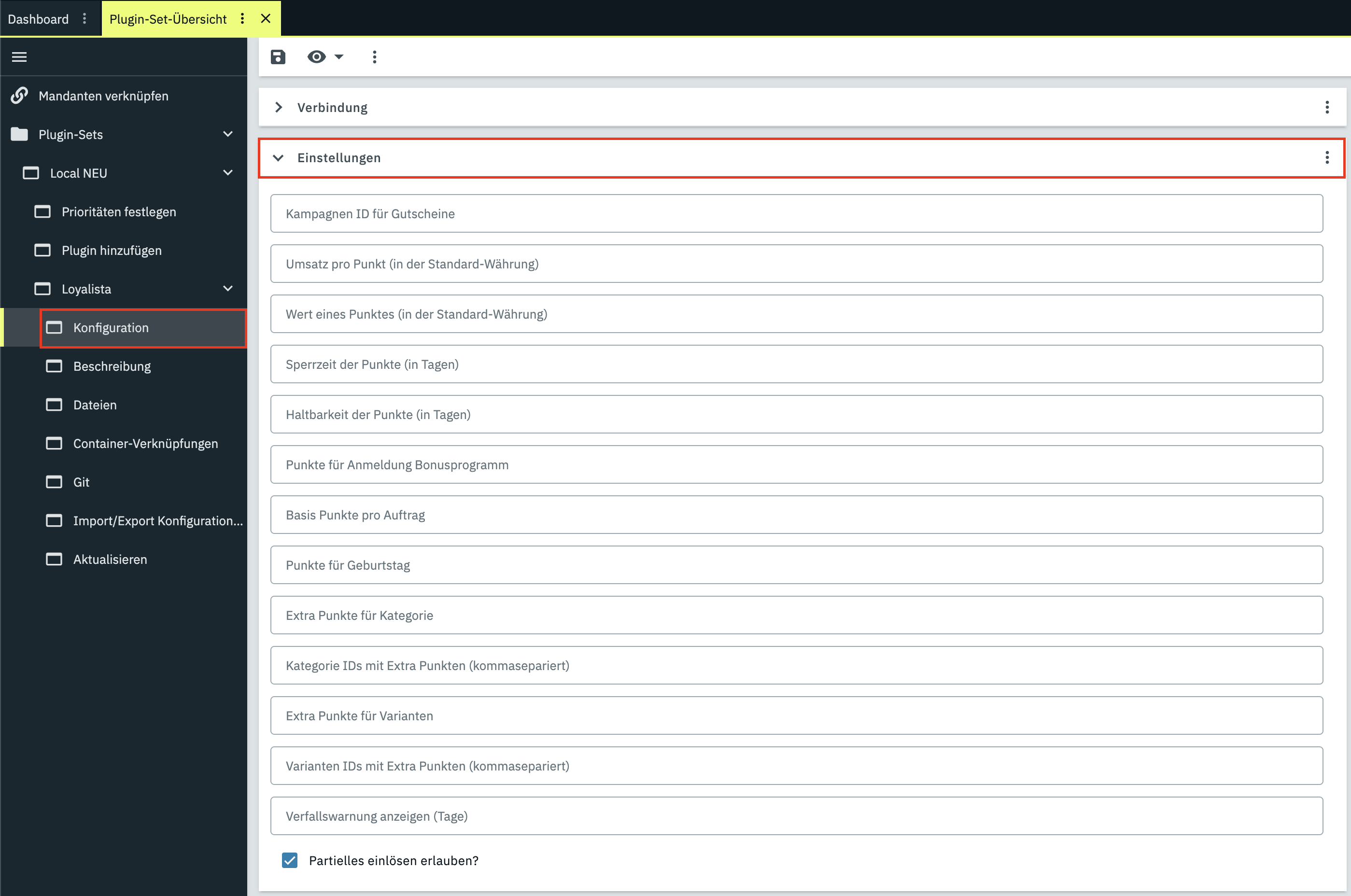
| Einstellung | Erläuterung |
|---|---|
| Umsatz pro Punkt | Gib den Umsatz in der Standard-Währung ein, den ein Kunde generieren muss, um einen Punkt zu erhalten. |
| Wert eines Punktes | Gib den Wert in der Standard-Währung ein, den ein Punkt besitzt. |
| Sperrzeit der Punkte | Gib die Zeit in Tagen ein, die vergehen muss, bis Punkte nach Abschluss des Kaufes eingelöst werden können. Sollen Punkte keine Sperrzeit besitzen, gib den Wert 0 ein. |
| Haltbarkeit der Punkte | Gib die Zeit in Tagen ein, in der Punkte nach Ablauf der Sperrzeit einlösbar sind. Ist dieses Feld leer, haben Punkte kein Ablaufdatum. |
| Punkte für Anmeldung Bonusprogramm | Gib die Anzahl an Punkten ein, welche Kunden erhalten, wenn sie sich für dein Bonusprogramm anmelden. |
| Basis-Punkte pro Auftrag | Gib die Anzahl an Punkten ein, welche Kunden erhalten, wenn sie einen Kauf bei dir tätigen. Diese Punkte werden zusätzlich zu den anhand des Umsatzes berechneten Punkten vergeben. |
| Extra-Punkte für Kategorie | Gib die Anzahl an Punkten ein, welche Kunden erhalten, wenn sie einen Artikel eines Produktes aus einer Kategorie mit Extra-Punkten erwerben. |
| Kategorie-IDs mit Extra-Punkten (kommasepariert) | Gib die PlentyONE-IDs der Kategorien an, für deren enthaltene Produkte Extra-Punkte gewährt werden. Trenne mehrere IDs durch Kommas. |
| Extra-Punkte für Varianten | Gib die Anzahl an Punkten ein, welche Kunden erhalten, wenn sie einen Artikel einer Variante mit Extra-Punkten erwerben. |
| Varianten-IDs (kommasepariert) | Gib die PlentyONE-Varianten-IDs an, für die Extra-Punkte gewährt werden. Trenne mehrere IDs durch Kommas. |
| Partielles Einlösen erlauben? | Wenn aktiviert, erscheint die Option für partielles Einlösen im Checkout-Widget und Benutzer haben die Möglichkeit, die Anzahl der einzulösenden Punkte selbst zu wählen. |
| Geburtstagspunkte | Gib die Anzahl an Punkten ein, welche Kunden für ihren Geburtstag erhalten. |
| Schwellenwert für verfallende Punkte | Gib den Zeitraum in Tagen ein, ab wann Kunden ein Warnhinweis für verfallende Punkte in ihrem Kundenkonto angezeigt werden soll. Der Standardwert ist 30 Tage. |
| Kampagnen-ID für Gutscheine | Gib hier die ID der Aktionsgutschein-Kampagne aus PlentyONE an. Diese Kampagne wird vom Plugin genutzt, um bei einer Einlösung von Punkten automatisiert Gutscheincodes in PlentyONE zu erstellen. Weitere Informationen findest du im Abschnitt Gutscheine einrichten. |
Gutscheine einrichten
Rabatte bei Punkte-Einlösungen werden über Gutscheine realisiert. Damit das Plugin automatisiert Gutscheincodes in PlentyONE erstellen und bei einer nicht abgeschlossenen Einlösung auch wieder entfernen kann, muss eine entsprechende Gutschein-Kampagne eingerichtet werden. Diese Kampagne dient als Vorlage für alle Gutscheine, die Kunden durch das Einlösen von Punkten erhalten.
Gehe dazu in PlentyONE zu Aufträge >> Gutscheine und erstelle eine neue Kampagne. Nimm anschließend im Tab Einstellungen die folgende Konfiguration vor. Weitere Informationen zum Einrichten von Gutschein-Kampagnen findest du im PlentyONE-Handbuch zu Gutscheinen.
| Einstellung | Empfohlener Wert |
|---|---|
| Name | Beliebig, z. B. Loyalista Gutscheine |
| Beschreibung | Beliebig |
| Konzept | Mehrere Codes, Eine einzige Einlösung |
| Nutzung | Nur Einzelbestellung |
| Mindestbestellwert | 0,00 |
| Startdatum | Heutiges Datum |
| Enddatum | Leer lassen |
| Code-Gültigkeit in Wochen | Leer lassen |
| Gutscheintyp | Gutschein |
| Gutscheinart | Aktionsgutschein |
| Code-Länge | 16 Zeichen |
| Rabattart | Festbetrag |
| Rabattwert | 1,00 |
Widgets über den ShopBuilder platzieren
Die Widgets werden über den PlentyONE ShopBuilder eingerichtet. Du kannst die drei Loyalista-Widgets MyAccount, Product und Checkout an den gewünschten Positionen auf den jeweils passenden Seiten deines plentyShops platzieren. Weitere Informationen zum ShopBuilder findest du im PlentyONE ShopBuilder-Handbuch.
MyAccount-Widget
Das MyAccount-Widget stellt deinen Kunden Informationen und Funktionen rund um ihre Teilnahme an deinem Bonusprogramm zur Verfügung. Hat sich ein Kunde noch nicht für das Bonusprogramm angemeldet, kann er die Teilnahme über das Widget starten. Nach der Anmeldung stehen – abhängig von der Konfiguration – unter anderem folgende Informationen und Aktionen zur Verfügung:
| Information/Aktion | Beschreibung |
|---|---|
| Einlösbare Punkte | Zeigt die Anzahl der Punkte an, die aktuell für Einlösungen zur Verfügung stehen. |
| Gesperrte Punkte | Zeigt Punkte an, die noch nicht einlösbar sind, beispielsweise aufgrund einer definierten Sperrzeit. |
| Punkte verfallen in den nächsten X Tagen | Informiert darüber, wie viele Punkte innerhalb des konfigurierten Zeitraums, beispielsweise innerhalb der nächsten 30 Tage, verfallen werden. |
| Geburtsdatum hinterlegen | Ermöglicht es dem Kunden, sein Geburtsdatum anzugeben, um – sofern konfiguriert – jährliche Bonuspunkte zu erhalten. |
| Zusammenführen zweier Konten | Ermöglicht es, Punkte beziehungsweise die relevanten Bonusprogramm-Daten eines Gast- oder Zweitkontos mit dem aktuellen Kundenkonto zusammenzuführen. |
| Teilnahme am Bonusprogramm beenden | Bietet die Möglichkeit, die Teilnahme am Bonusprogramm zu beenden. |
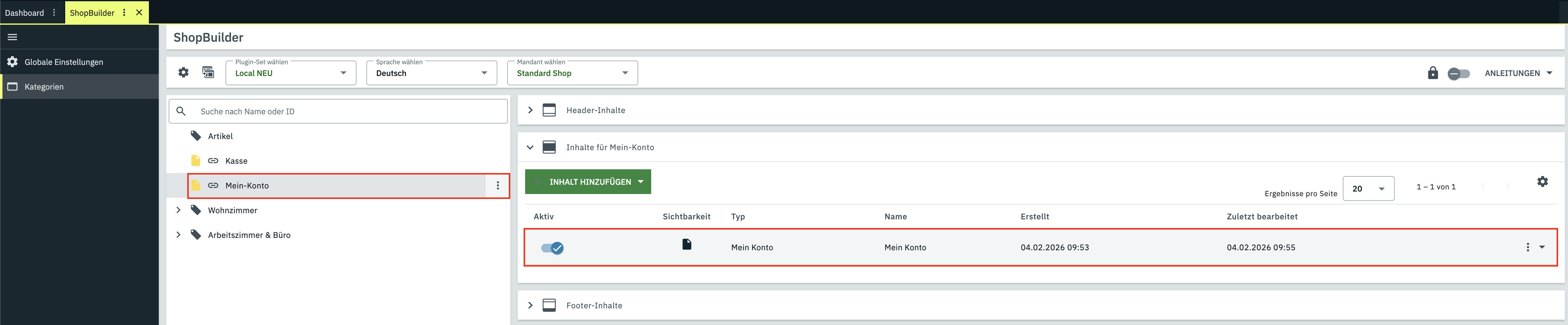
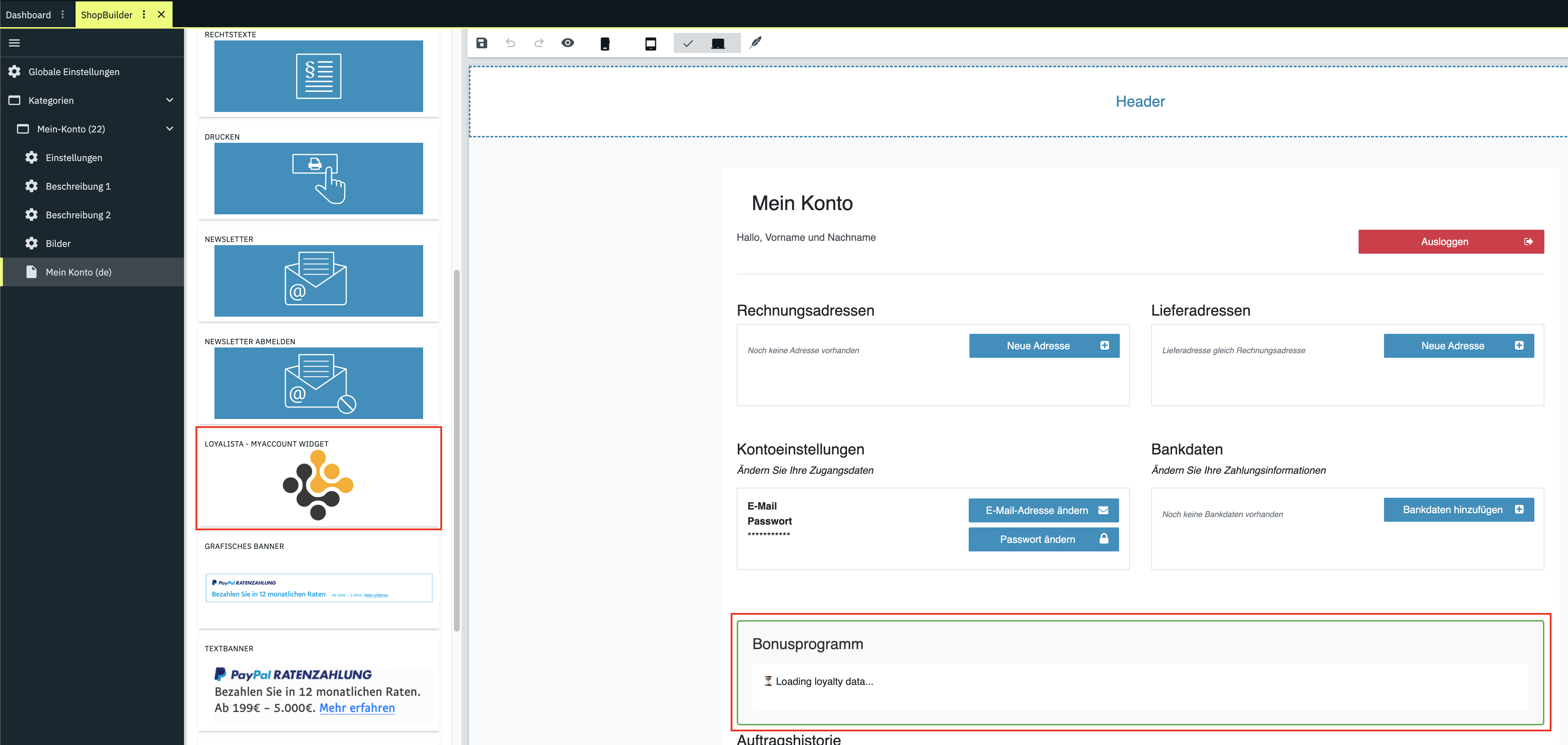
Wähle im ShopBuilder die Kategorie deiner Mein-Konto-Seite (Bild 5). Öffne die aktive Seite im Editor (Bild 6). Ziehe das Widget Loyalista – MyAccount Widget an die gewünschte Stelle und speichere deine Auswahl .
Product-Widget
Das Product-Widget wird auf der Artikeldetailseite deines Shops platziert. Welche Informationen angezeigt werden, hängt davon ab, ob der Besucher angemeldet und Teilnehmer deines Bonusprogramms ist.
Bei Besuchern, die noch nicht am Bonusprogramm teilnehmen, kann das Widget genutzt werden, um auf dein Bonusprogramm und die für das jeweilige Produkt möglichen Punkte aufmerksam zu machen. Angemeldete Teilnehmer sehen, wie viele Punkte sie beim Kauf des jeweiligen Produkts erhalten würden. Sind für bestimmte Varianten oder Kategorien zusätzliche Punkte hinterlegt, werden diese Extra-Punkte ebenfalls im Widget ausgewiesen.
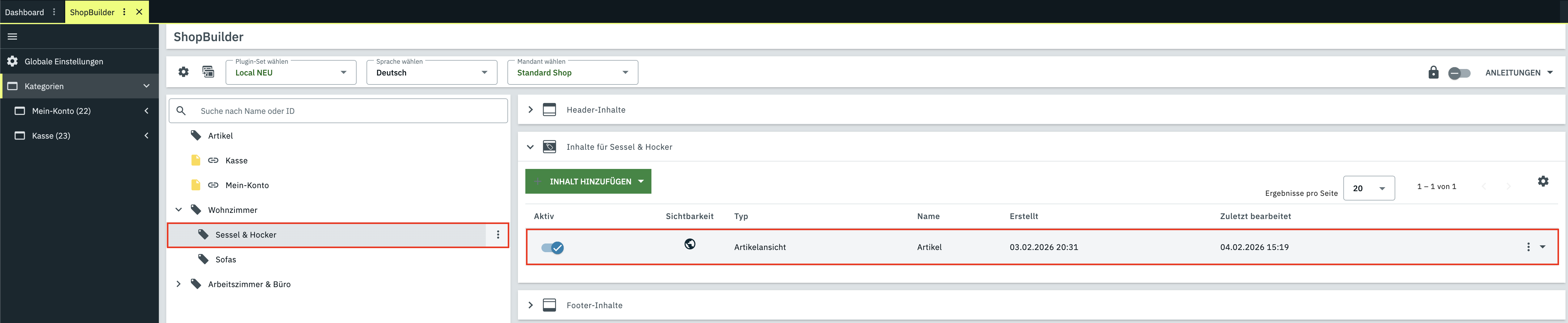
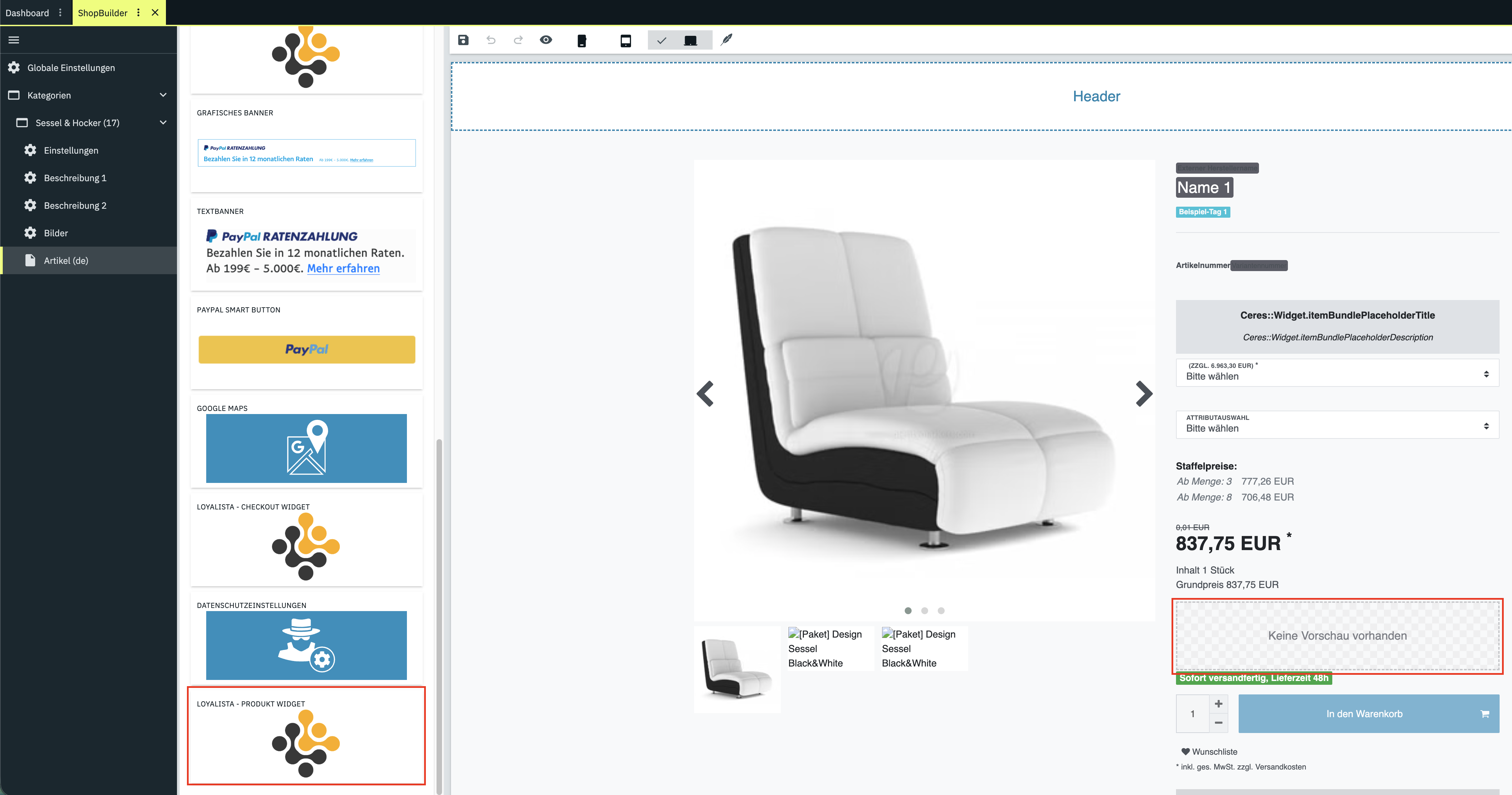
Platziere das Widget analog zum MyAccount-Widget auf deiner Artikelansicht im ShopBuilder (Bild 7 und Bild 8).
Checkout-Widget
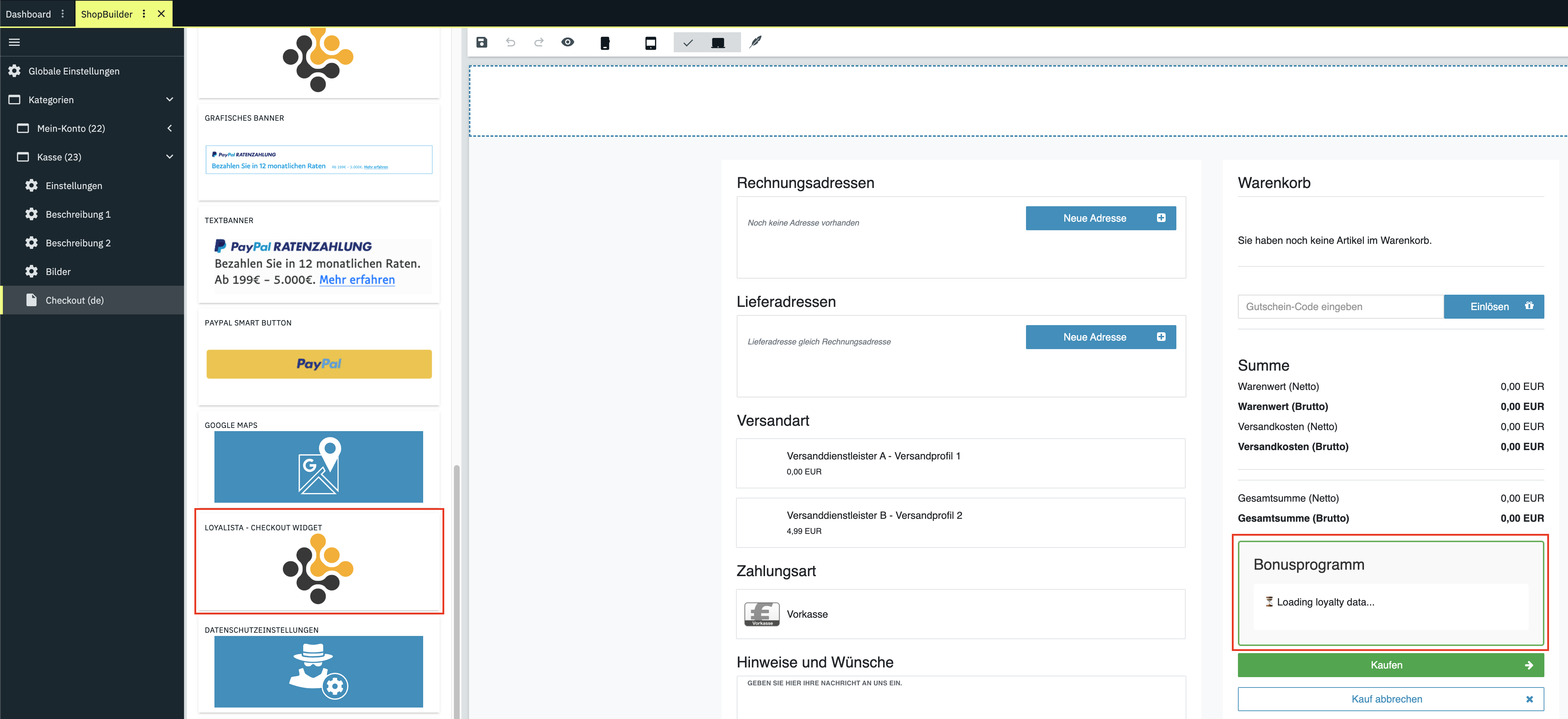
Das Checkout-Widget ermöglicht Teilnehmern deines Bonusprogramms, ihre gesammelten und aktuell einlösbaren Punkte direkt im Bestellvorgang einzulösen.
Je nach Konfiguration stehen dem Kunden die Optionen Weiter sammeln, Teilweises einlösen und Vollständiges einlösen zur Verfügung:
- Weiter sammeln: Es werden keine bestehenden Punkte eingelöst. Nach erfolgreichem Kauf erhält der Kunde die für den Auftrag vorgesehenen Punkte.
- Teilweises einlösen: Der Kunde gibt die gewünschte Anzahl an Punkten ein und klickt anschließend auf Anwenden. Das Plugin erstellt automatisch einen Gutscheincode über den entsprechenden Rabattwert und wendet diesen auf die Bestellung an.
- Vollständiges einlösen: Der Kunde wählt die vollständige Einlösung seiner verfügbaren Punkte und klickt auf Anwenden. Das Plugin erstellt einen Gutscheincode über den entsprechenden Gesamtwert und wendet diesen direkt auf die Bestellung an.
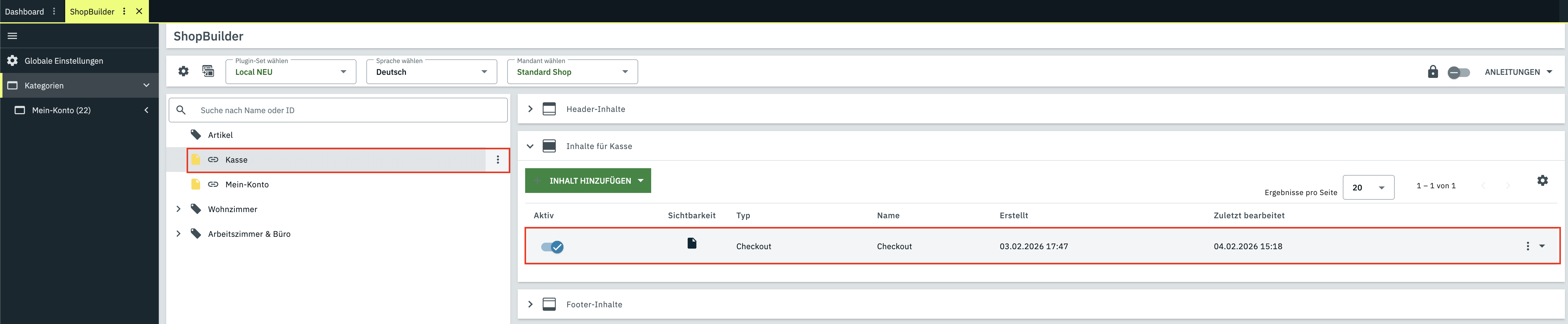
Platziere das Widget auf deiner Bestellabschluss-Seite (Bild 9 und Bild 10).
Weitere Informationen zur Funktionsweise der Widgets und des Bonusprogramms findest du in unseren Weiteren Erläuterungen.
Automatisierung über Plenty Flow Studio einrichten
Um Aufträge und Gutschriften automatisch an Loyalista zu übermitteln, richtest du im Plenty Flow Studio entsprechende Flows ein. Navigiere in deinem PlentyONE-System zu Automatisierung >> Flow Studio. Ausführliche Informationen zu Flows findest du im PlentyONE-Handbuch zu Plenty Flow Studio.
1. Aufträge an Loyalista senden
Lege im Plenty Flow Studio einen neuen ereignisgesteuerten Flow an (Bild 11). Nimm die Einstellungen beispielhaft gemäß Tabelle 9 vor und aktiviere den Flow anschließend:
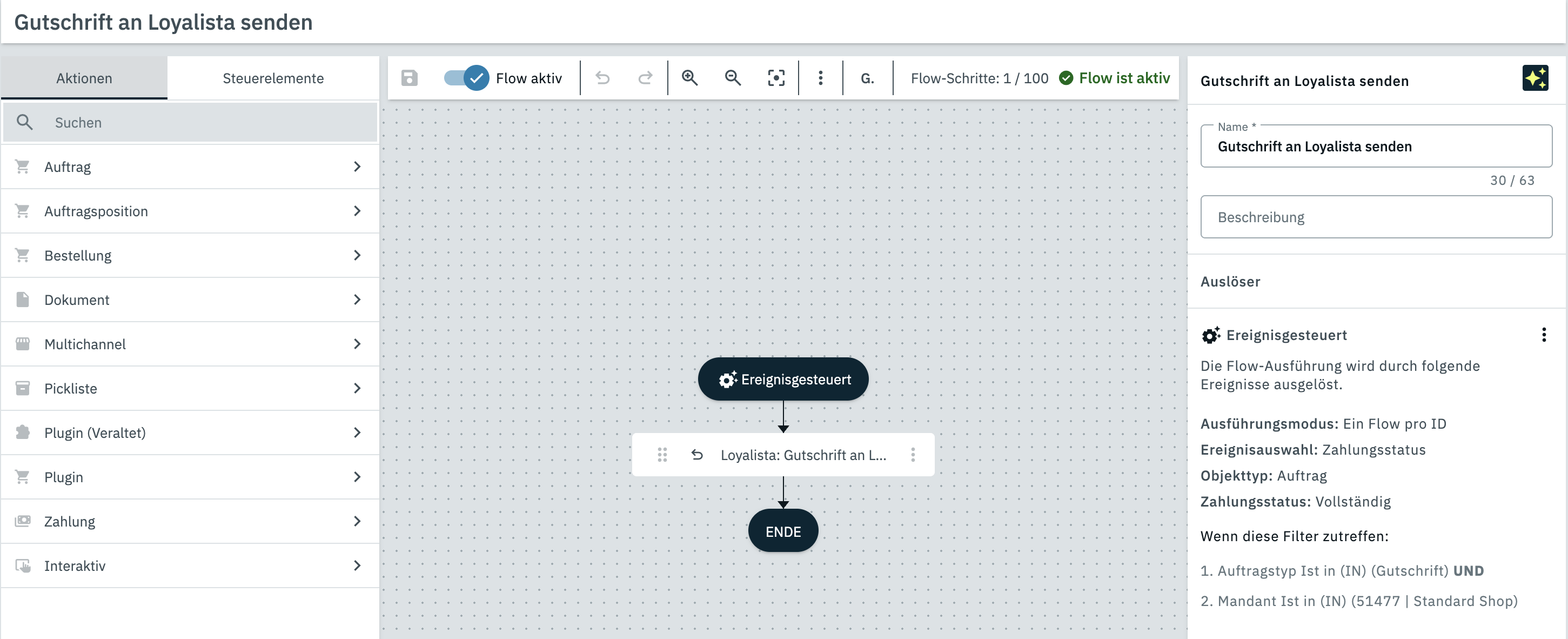
| Einstellung | Wert |
|---|---|
| Ereignisauswahl | Zahlungsstatus |
| Zahlungsstatus | Vollständig |
| Ausführungsmodus | Ein Flow pro ID |
| Filter | Auftragstyp: Ist in (IN) >> Auftrag |
| Filter | Mandant: Ist in (IN) >> Den gewünschten Shop/Mandanten auswählen |
| Aktion | Loyalista: Auftrag an Loyalista senden |
Aktiviere den Flow anschließend, um die automatische Übertragung von Aufträgen zu starten.
2. Gutschriften an Loyalista senden
Lege einen zweiten ereignisgesteuerten Flow an (Bild 12). Nimm die Einstellungen beispielhaft gemäß Tabelle 10 vor und aktiviere den Flow anschließend:
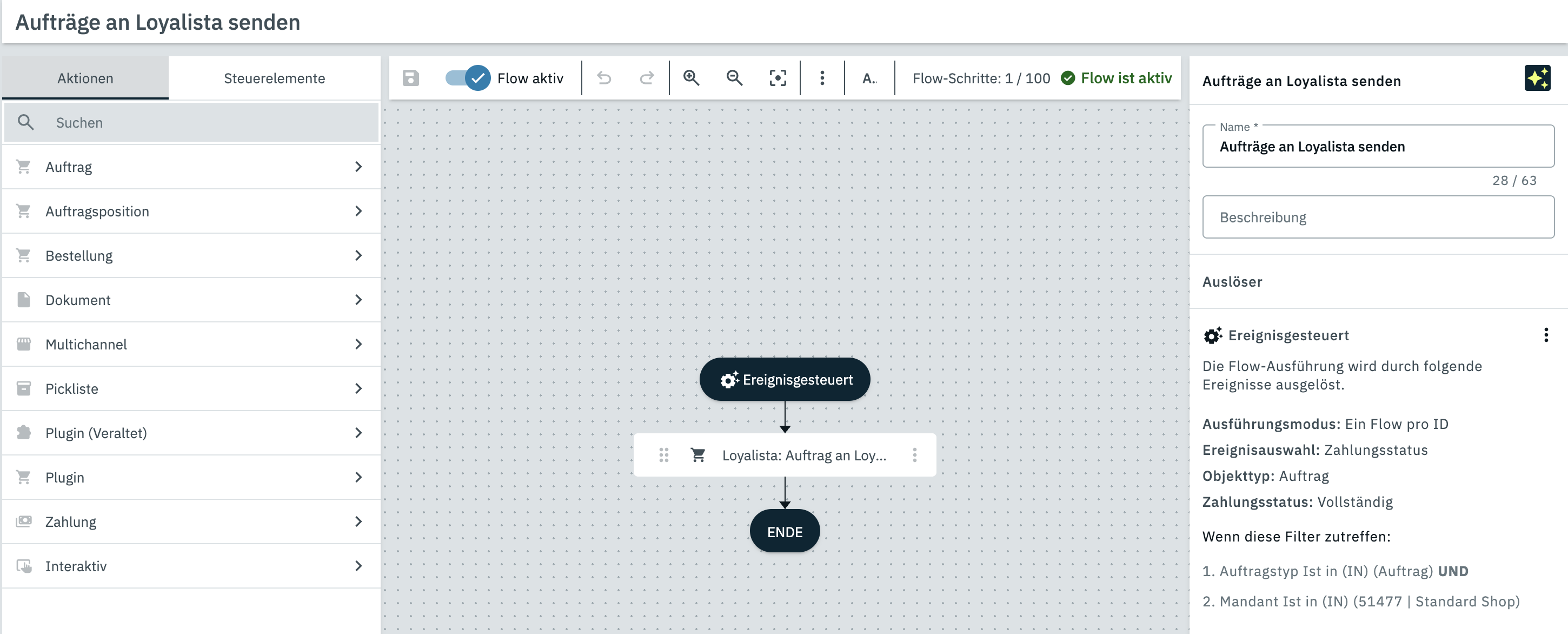
| Einstellung | Wert |
|---|---|
| Ereignisauswahl | Zahlungsstatus |
| Zahlungsstatus | Vollständig |
| Ausführungsmodus | Ein Flow pro ID |
| Filter | Auftragstyp: Ist in (IN) >> Gutschrift |
| Filter | Mandant: Ist in (IN) >> Den gewünschten Shop/Mandanten auswählen |
| Aktion | Loyalista: Gutschrift an Loyalista senden |
Aktiviere den Flow anschließend, um die automatische Übertragung von Gutschriften zu starten.
War dieser Artikel hilfreich?
Gib uns kurzes Feedback, damit wir unsere Artikel verbessern können.